Ipad Iphoneのosの韓国語 ハングル 設定方法 Pc スマホで韓国語を打つ方法
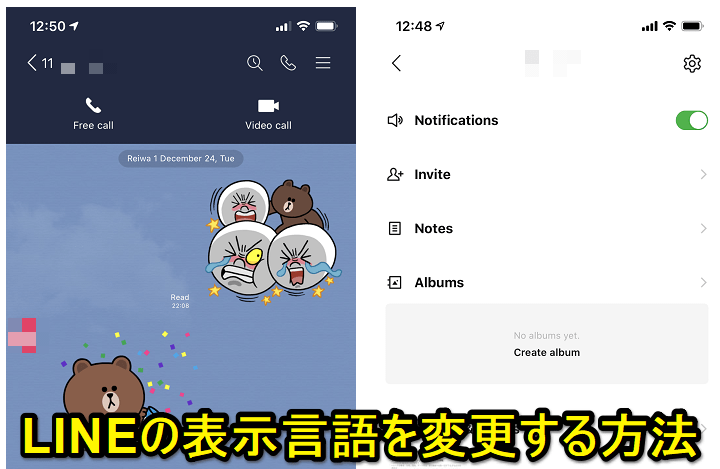
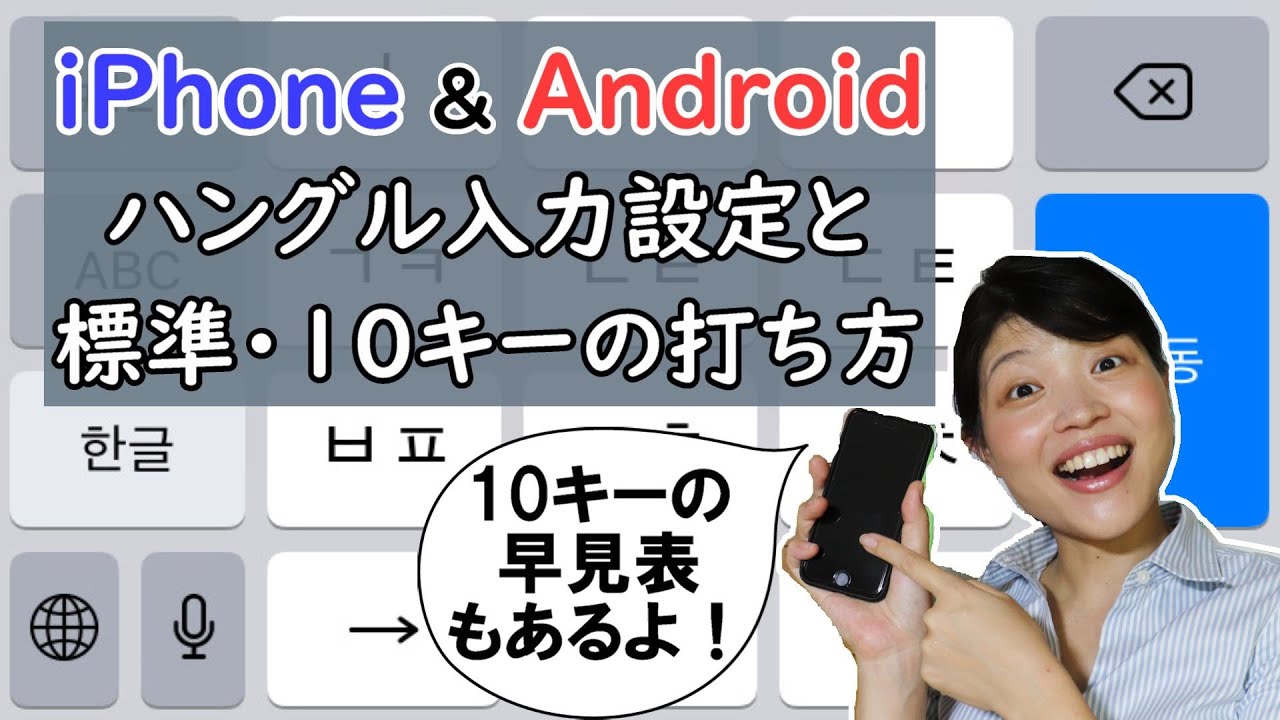
1 LINE言語を設定・変更するとどうなるの? 11 外国語を学ぶのに便利 12 トーク内容などは翻訳されない 13 注意! 言語を変更してもアップデートで元に戻ることがある 2 LINE言語を設定したい! 変更方法 21 iPhoneは設定から・Androidはアプリからただ設定を少し変えるだけでハングル文字が入力できる環境になるわけです。 お使いのパソコンのOS(オペレーティングシステム)が Windows XPの場合 は文字入力の設定を変えるだけで使えますが、 Windows98の場合 はGlobal Imeと言うツールをダウンロードしてインストールするとハングル入力
Iphone 韓国 語 設定
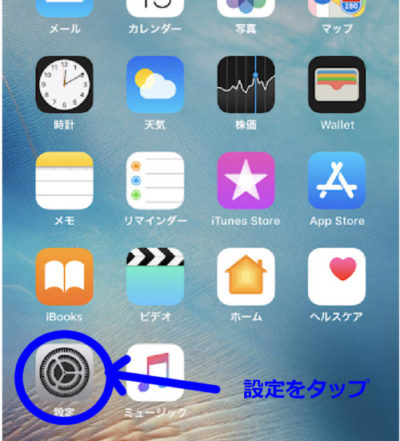
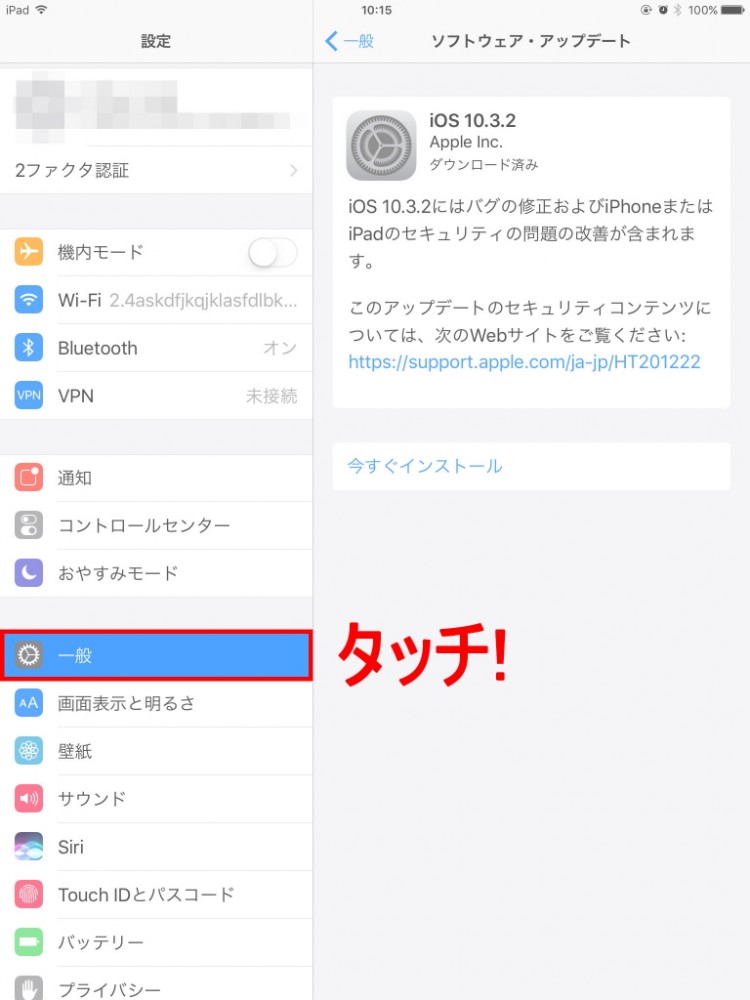
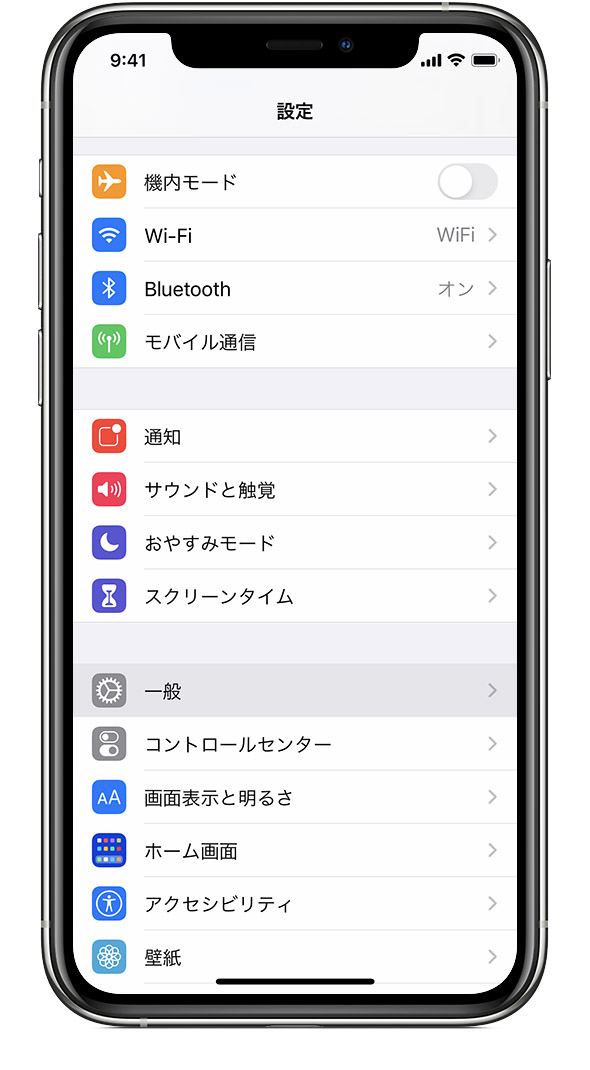
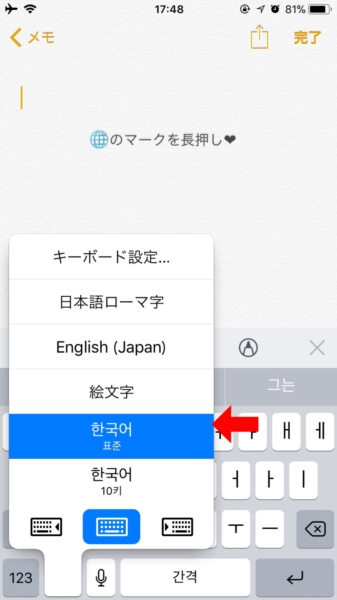
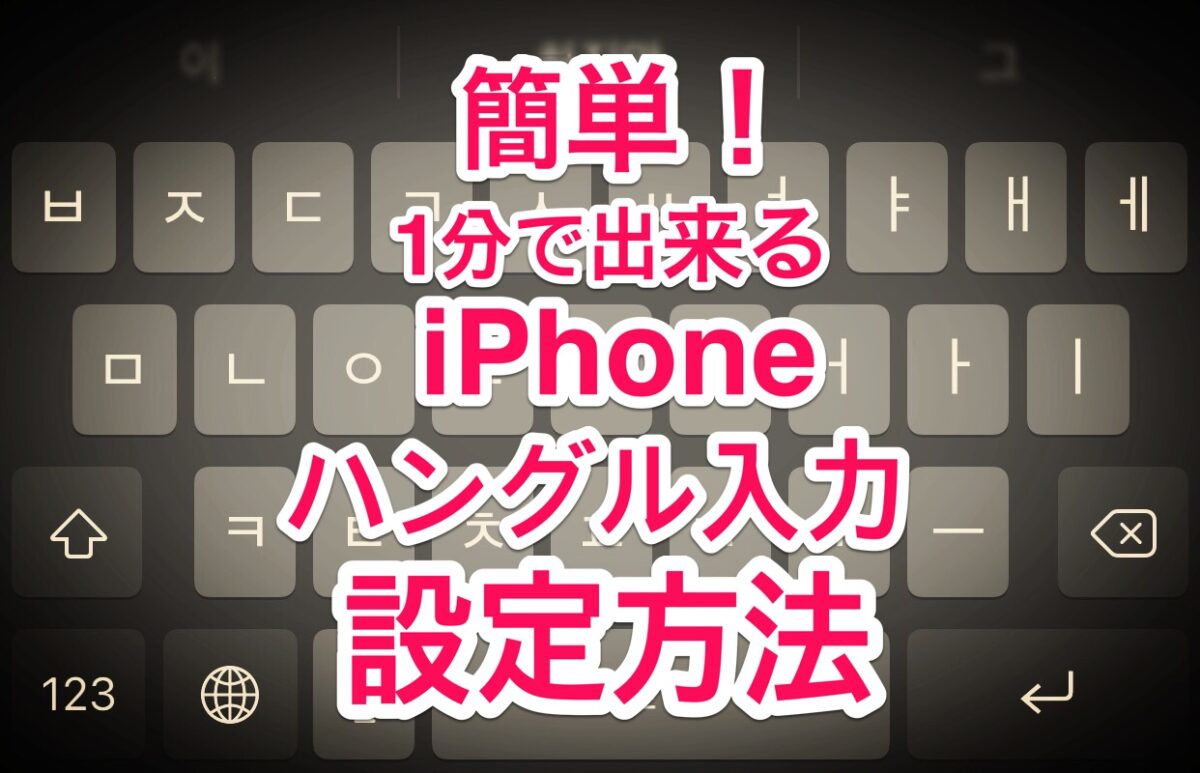
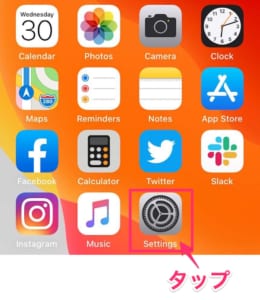
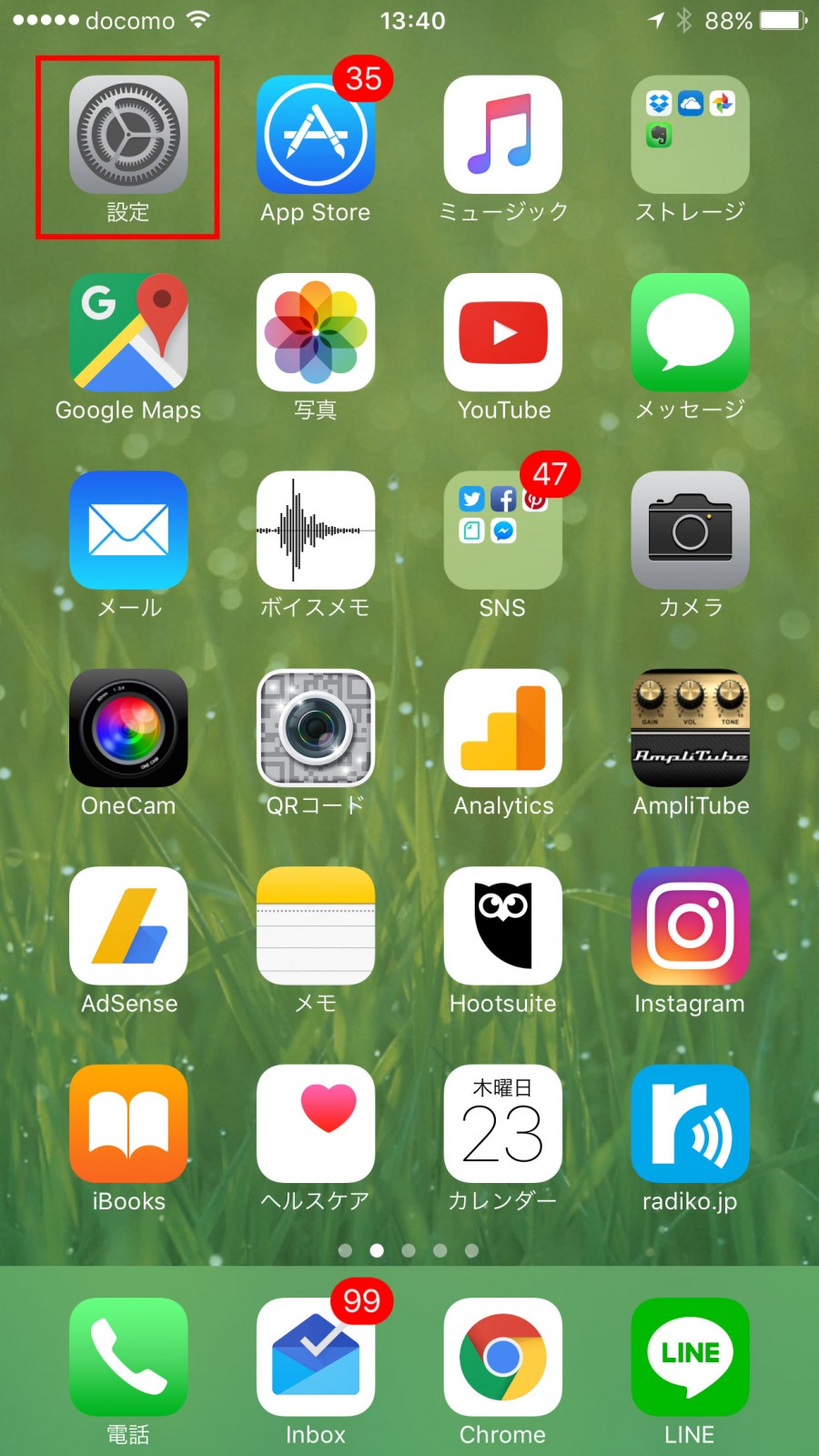
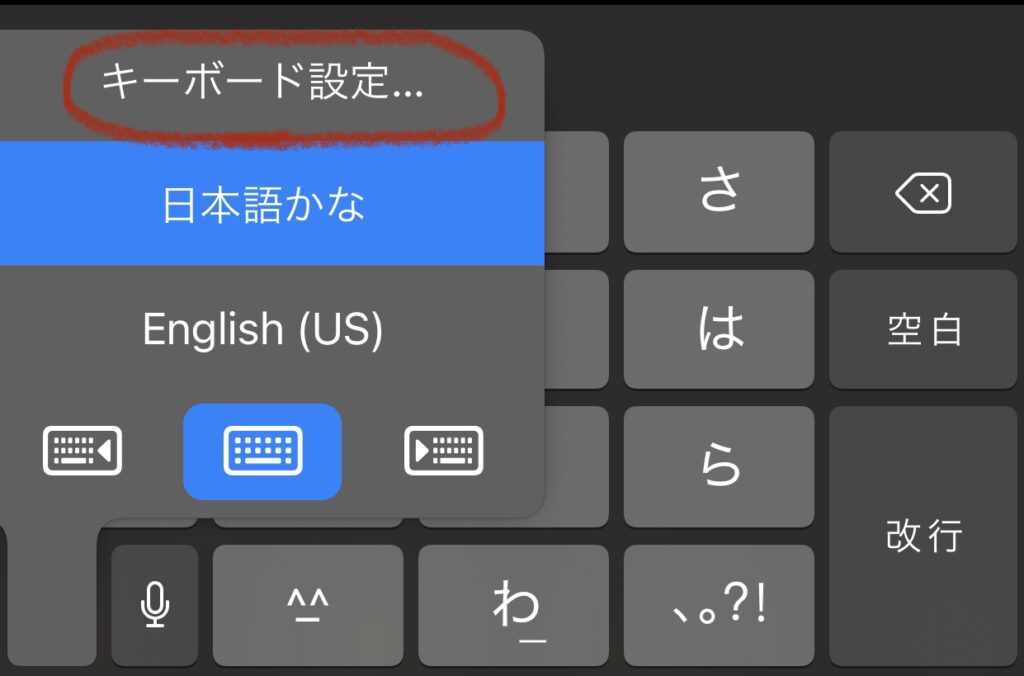
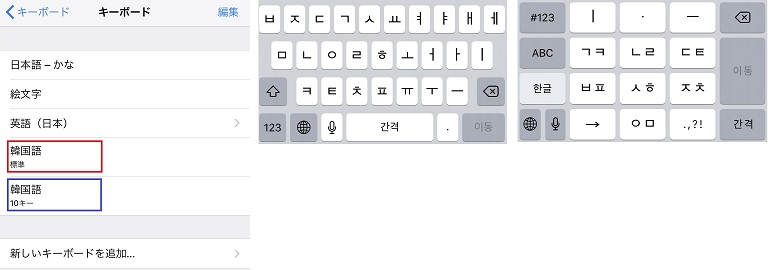
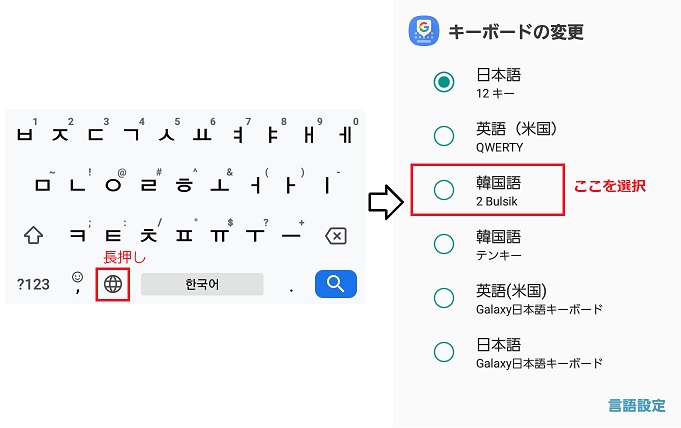
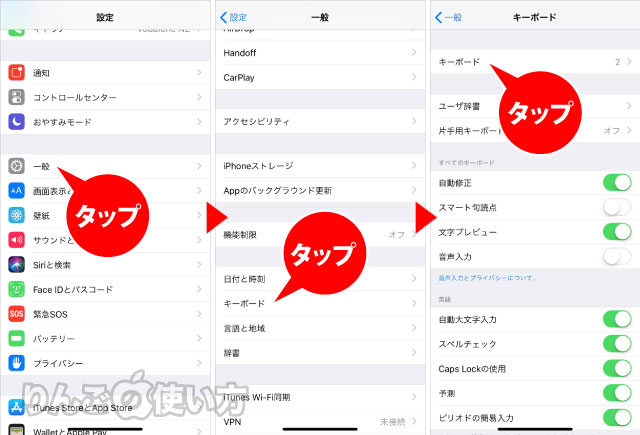
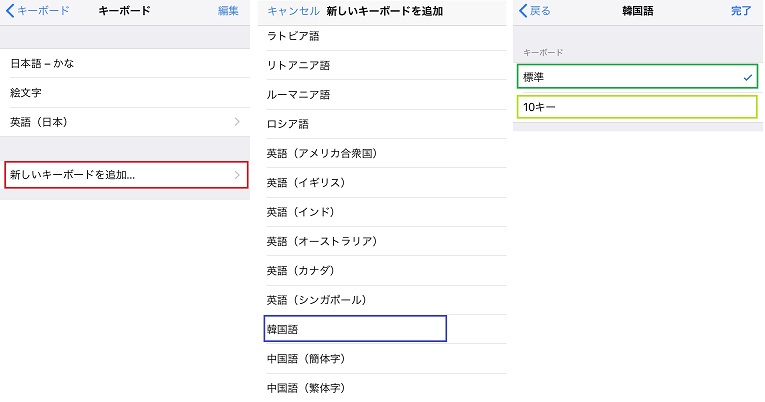
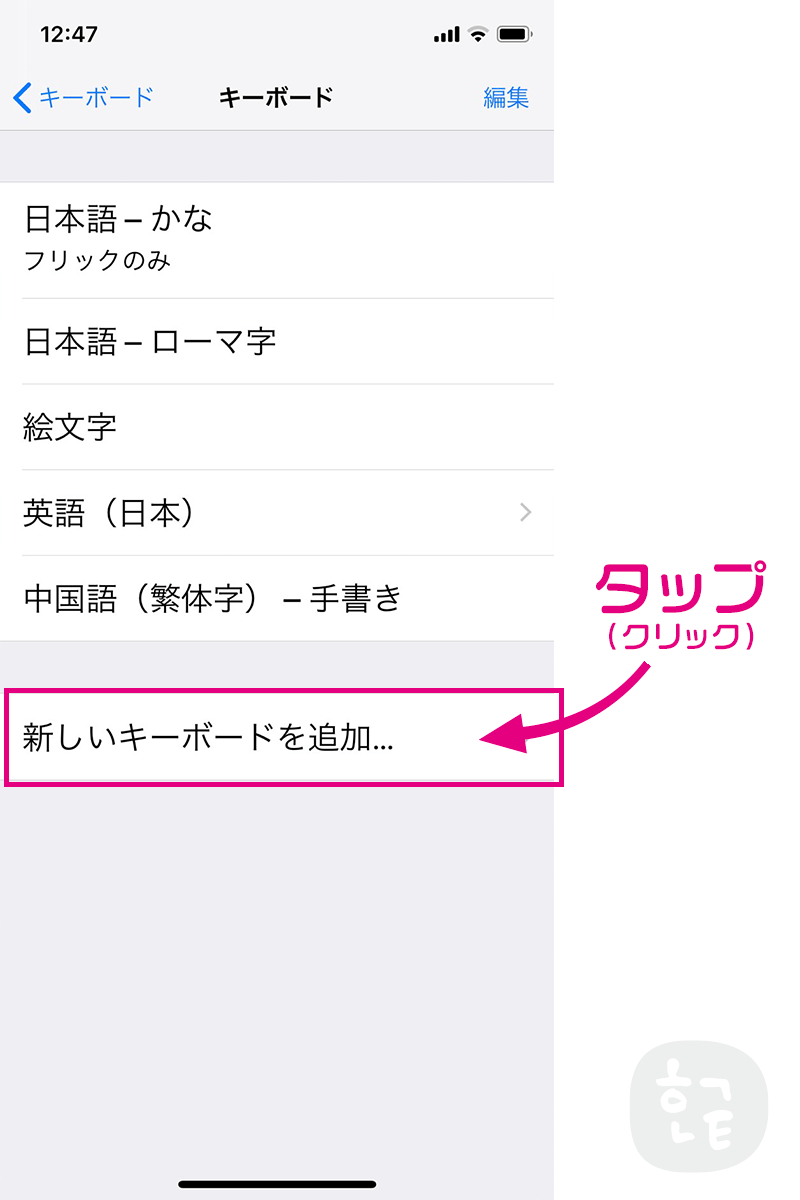
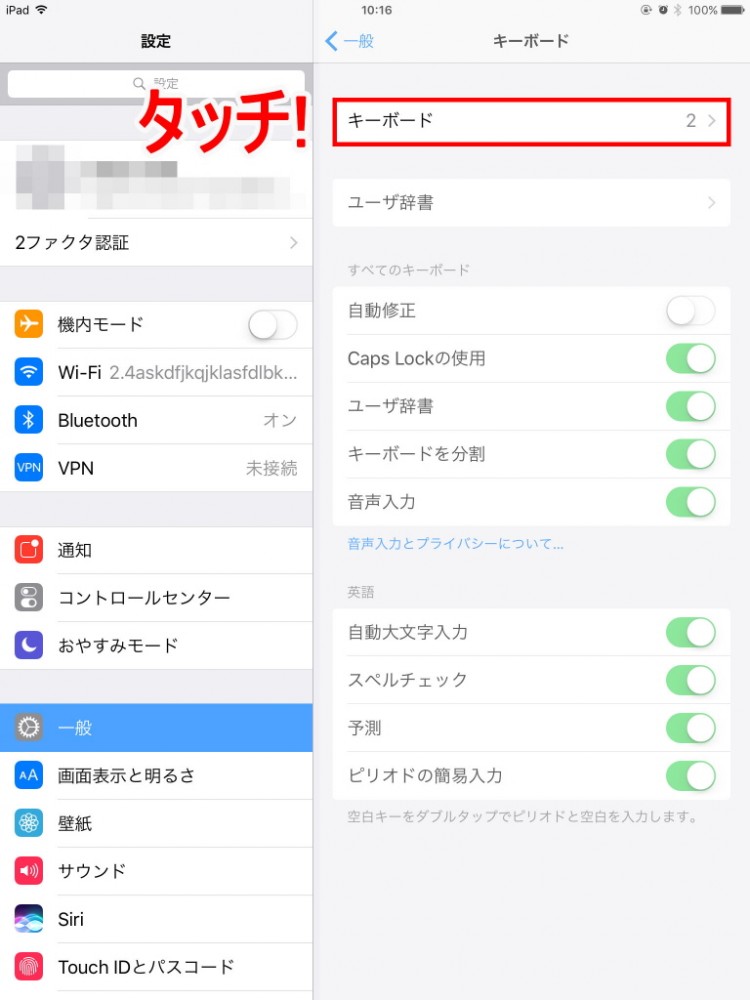
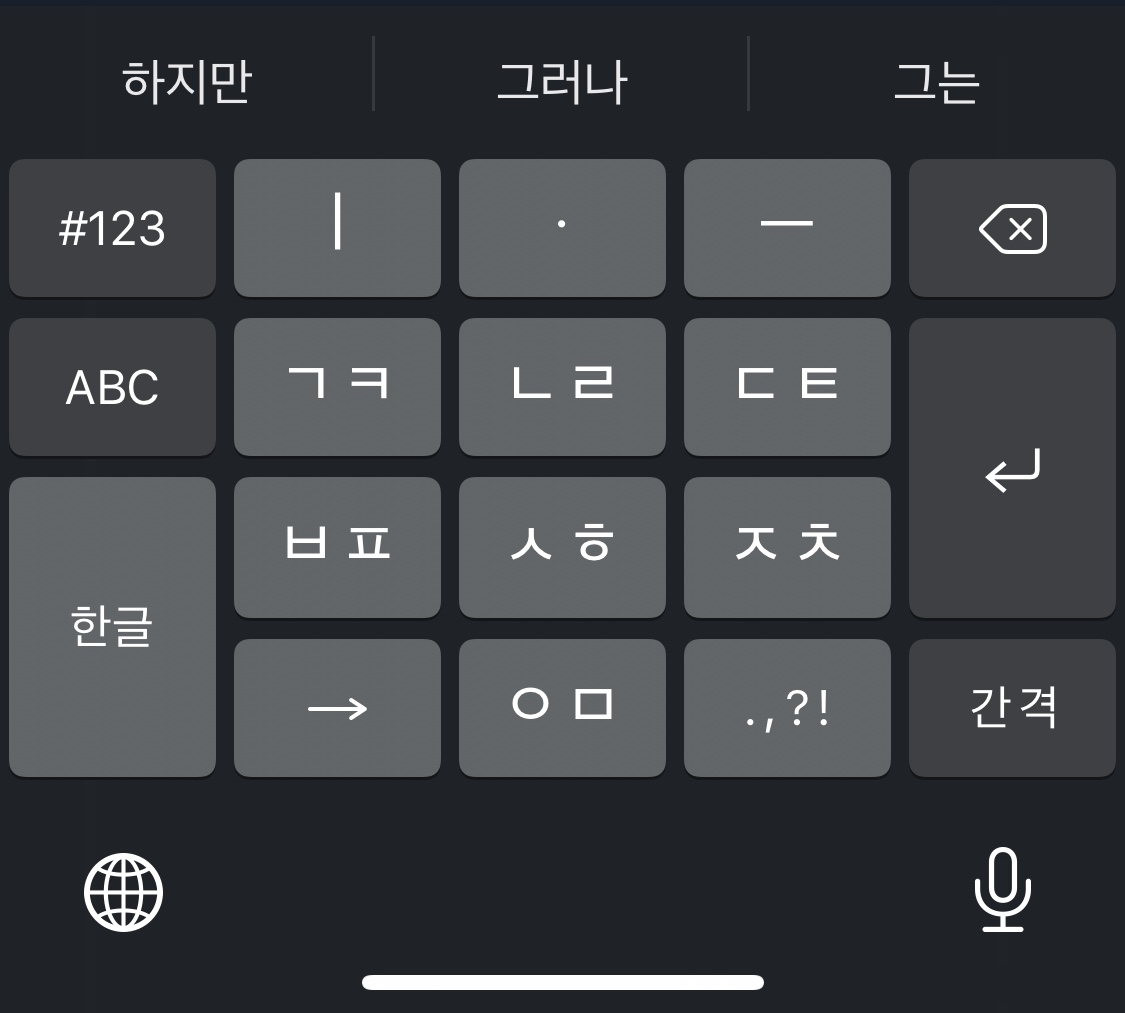
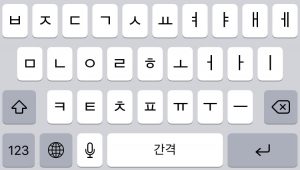
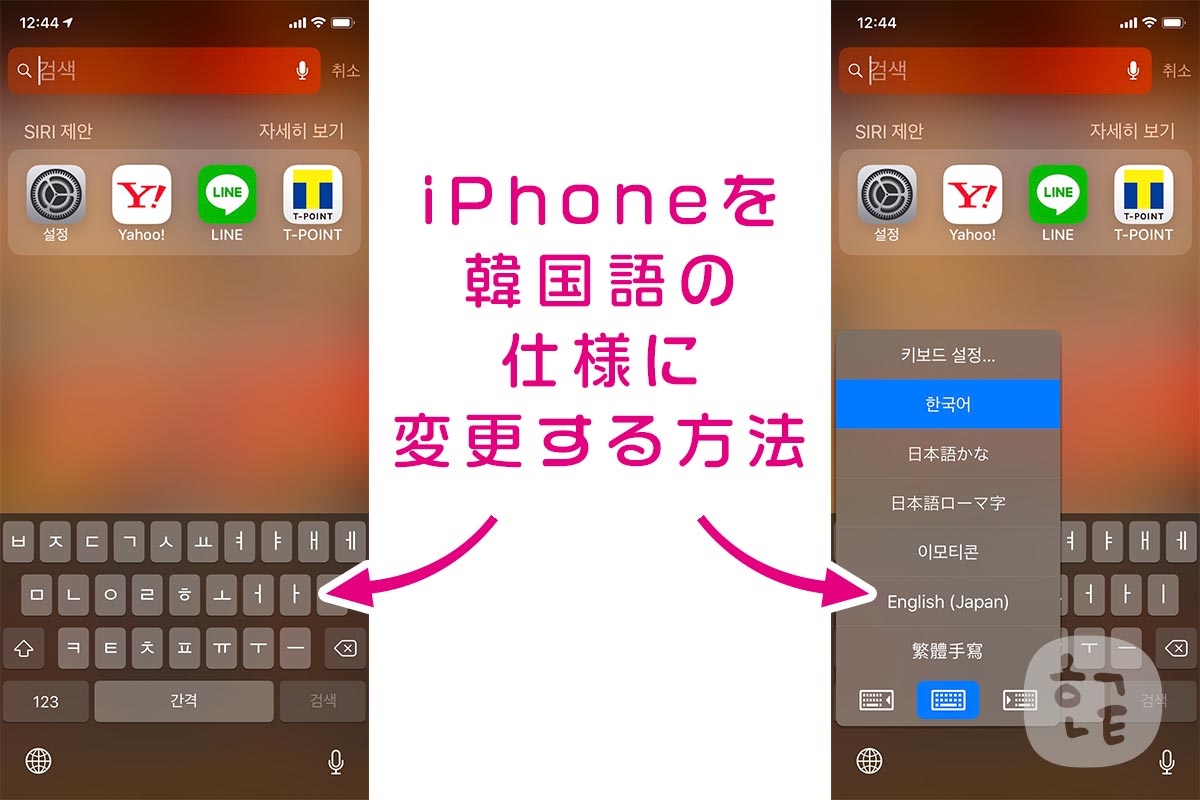
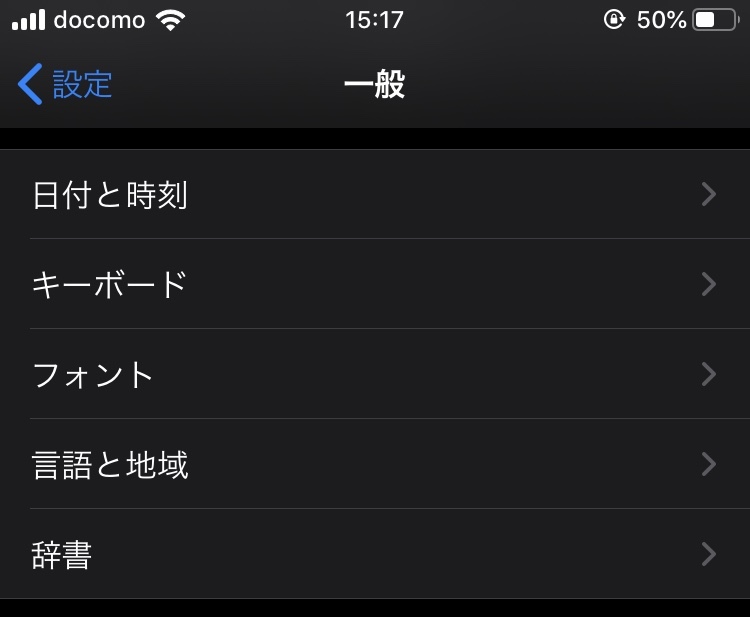
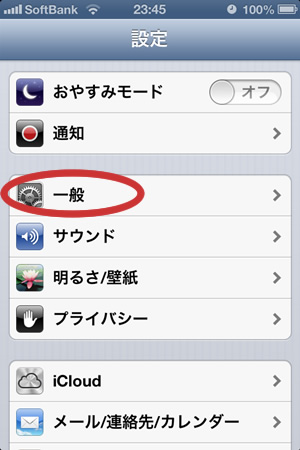
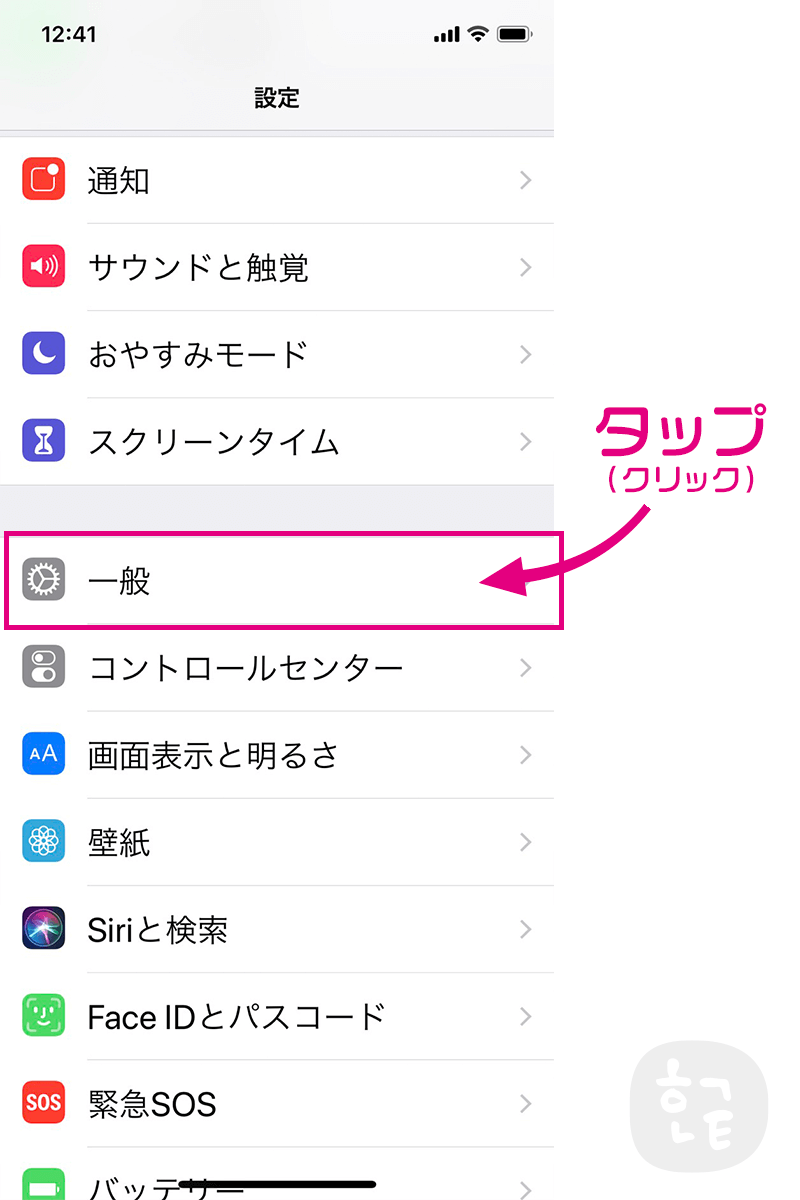
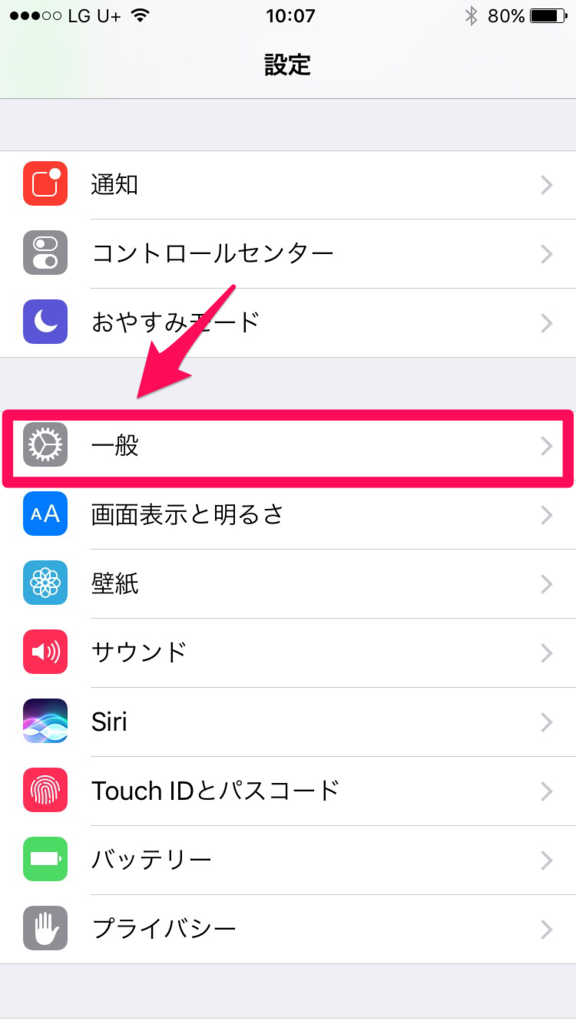
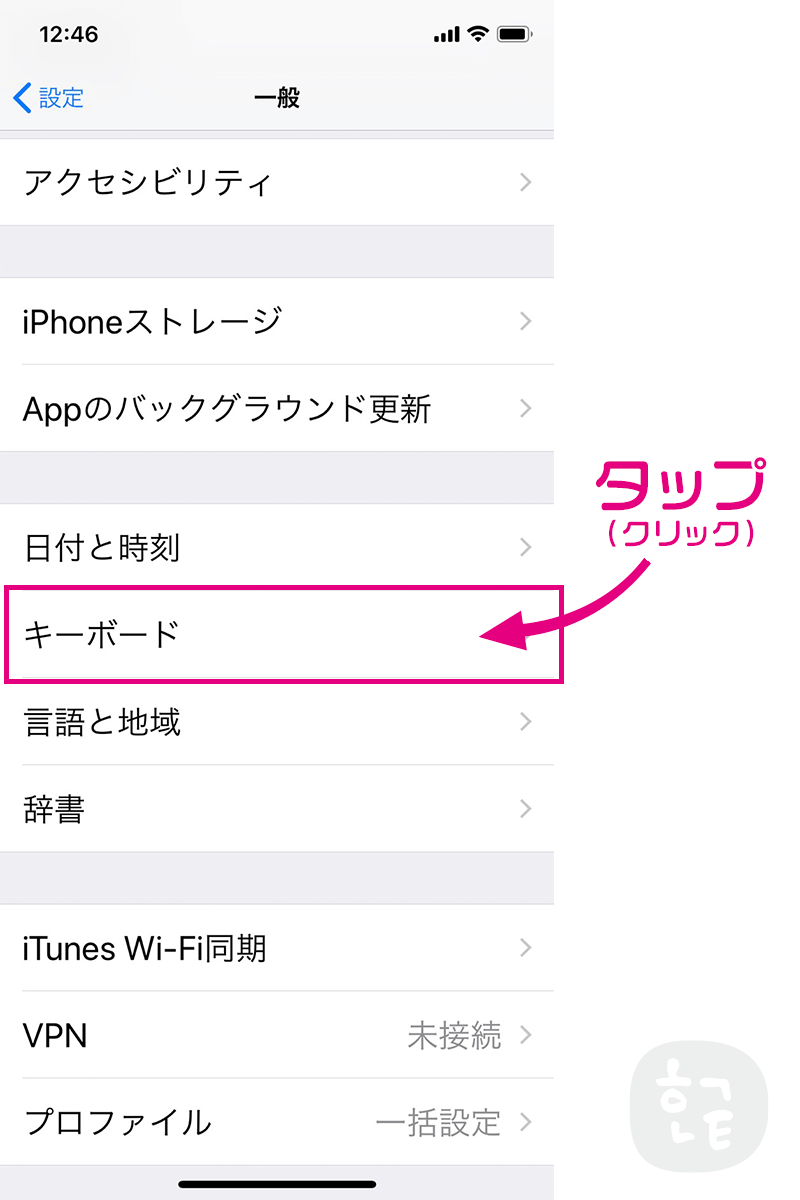
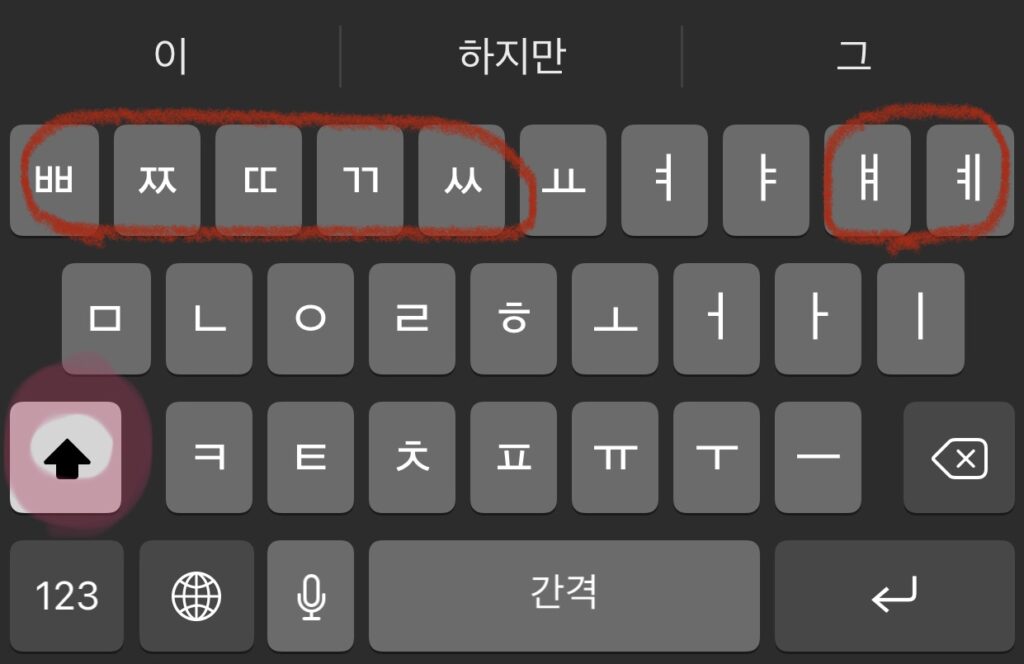
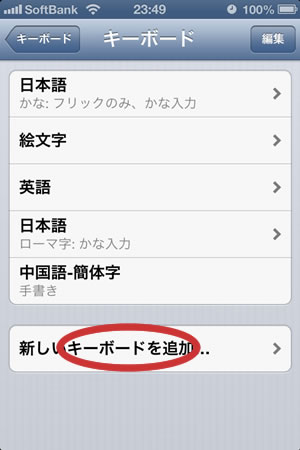
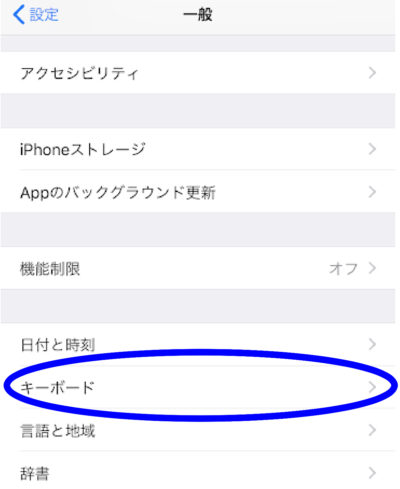
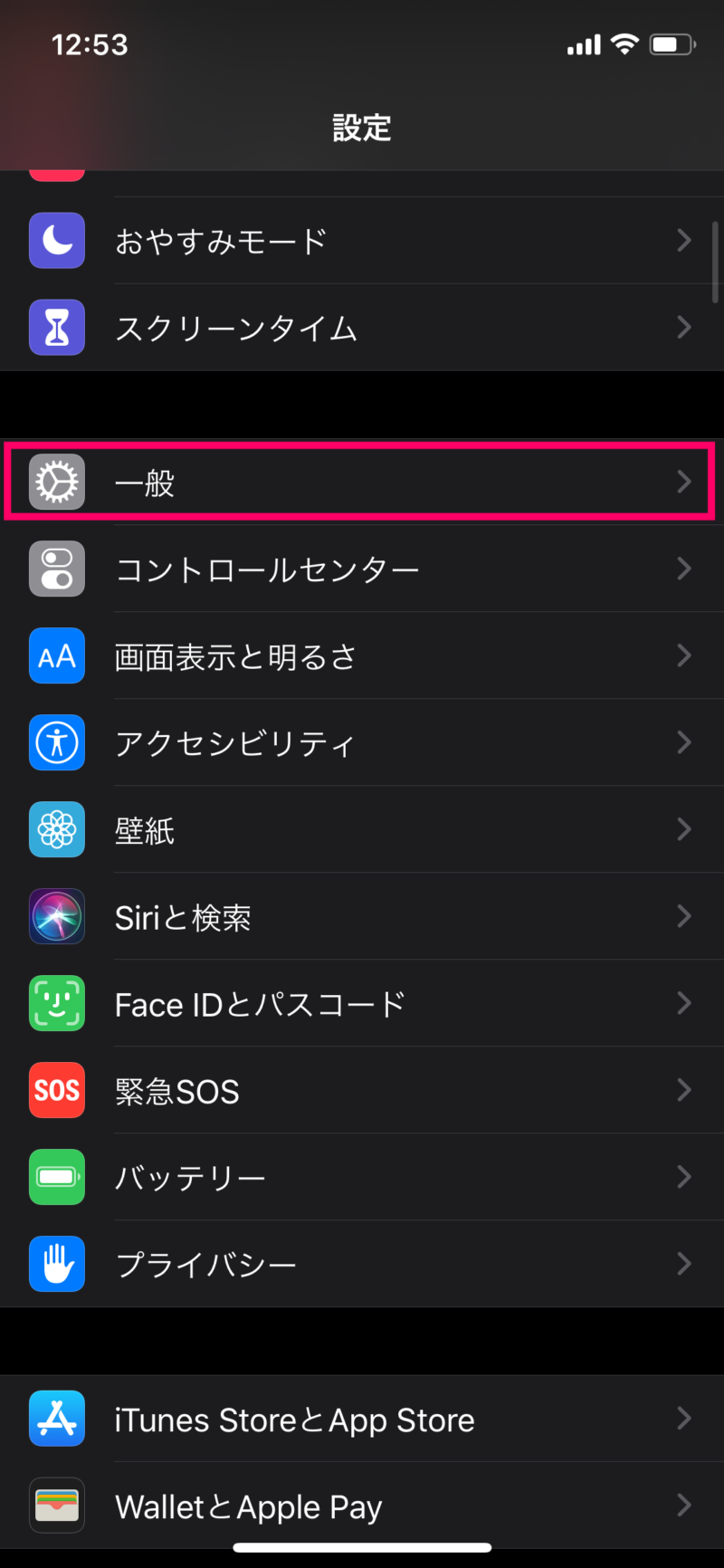
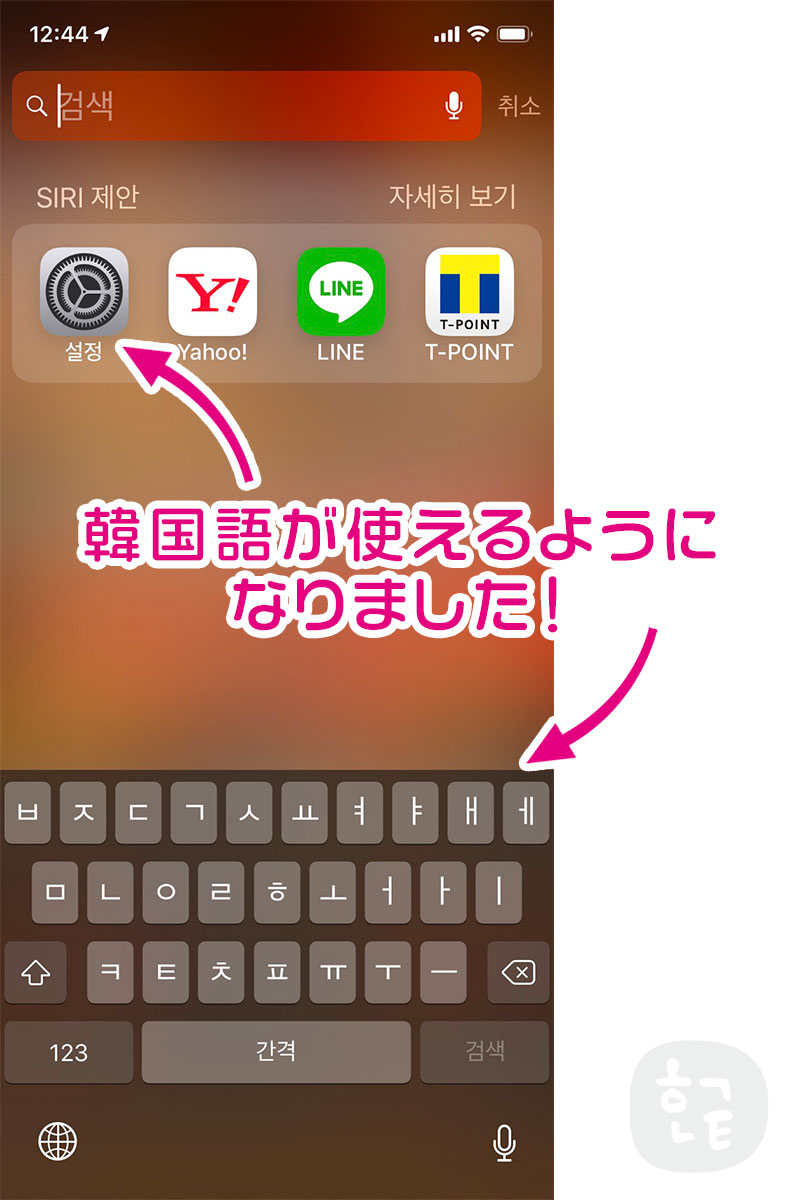
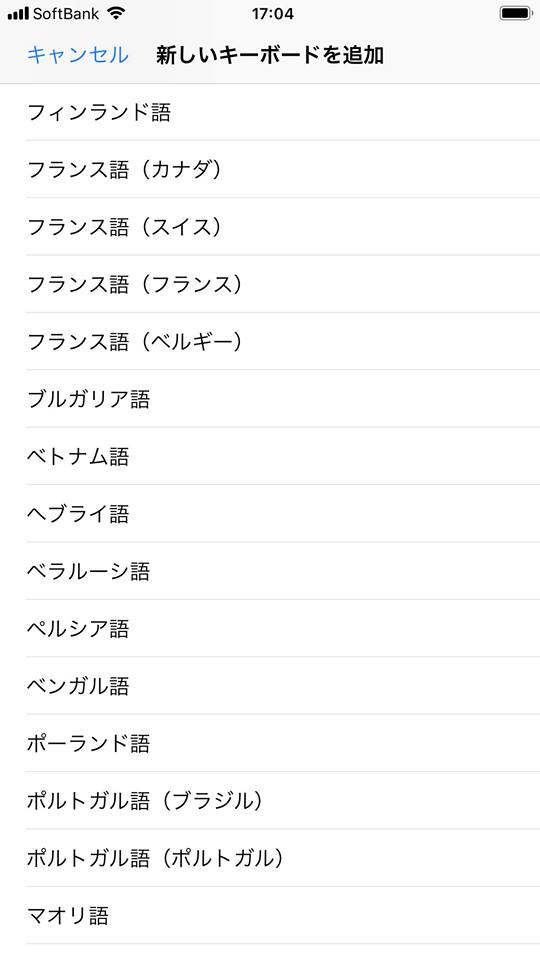
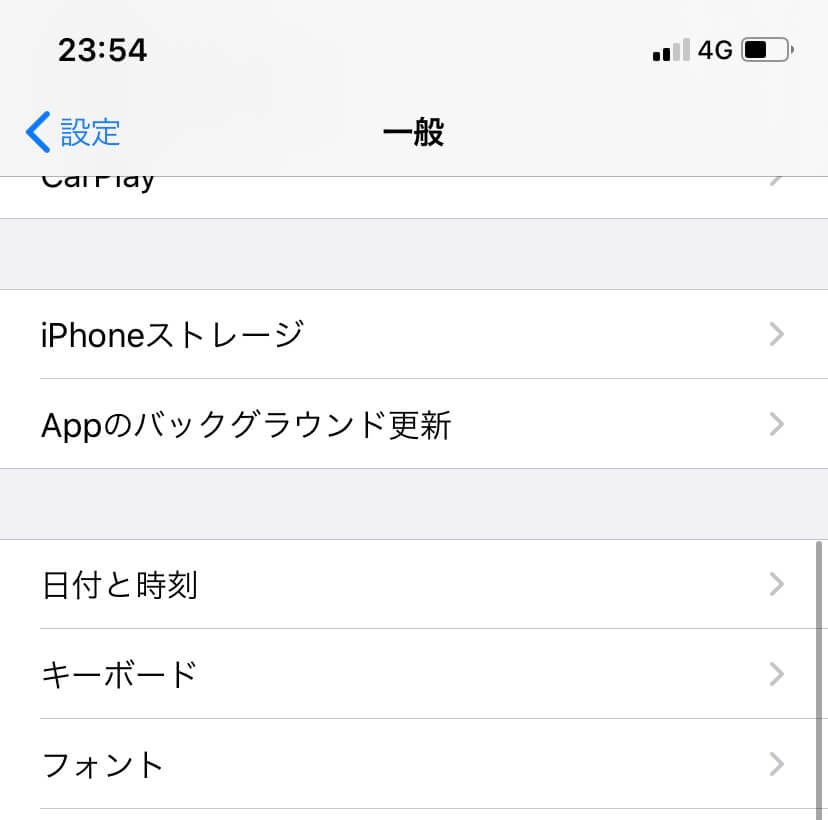
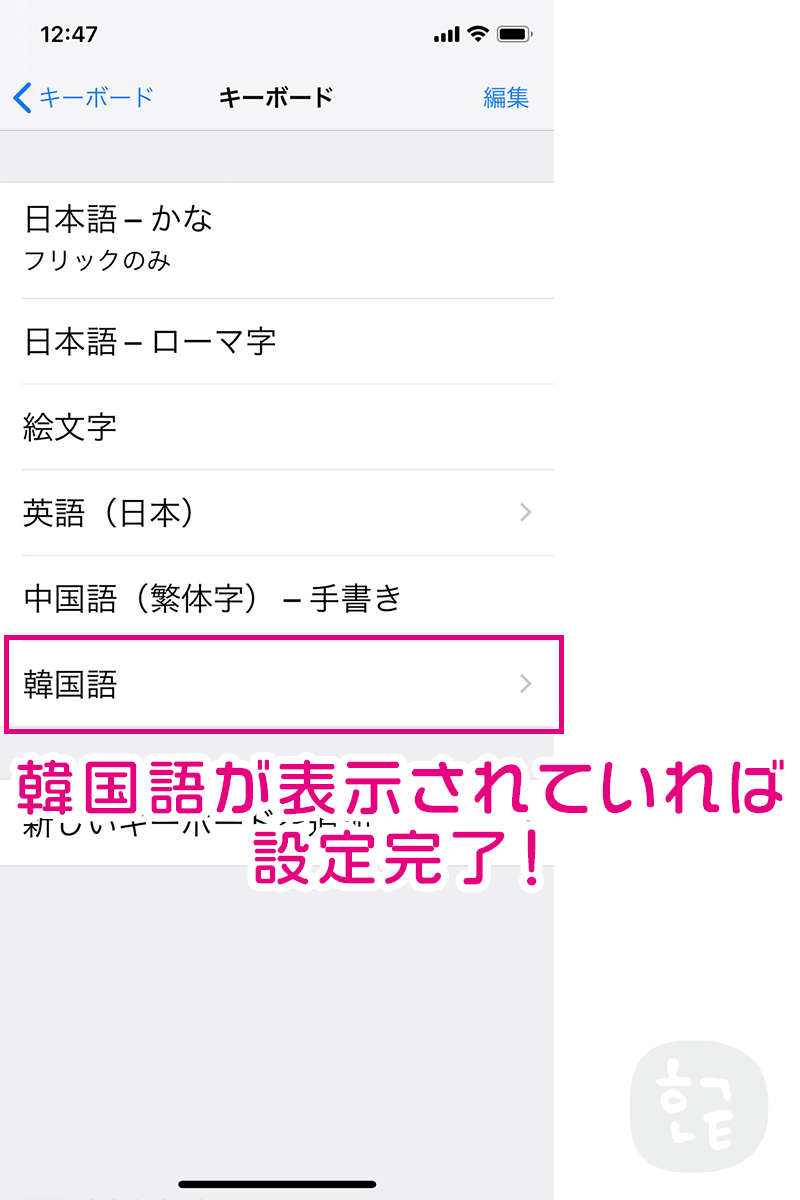
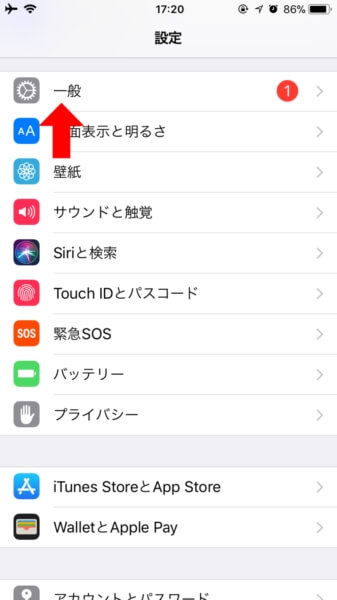
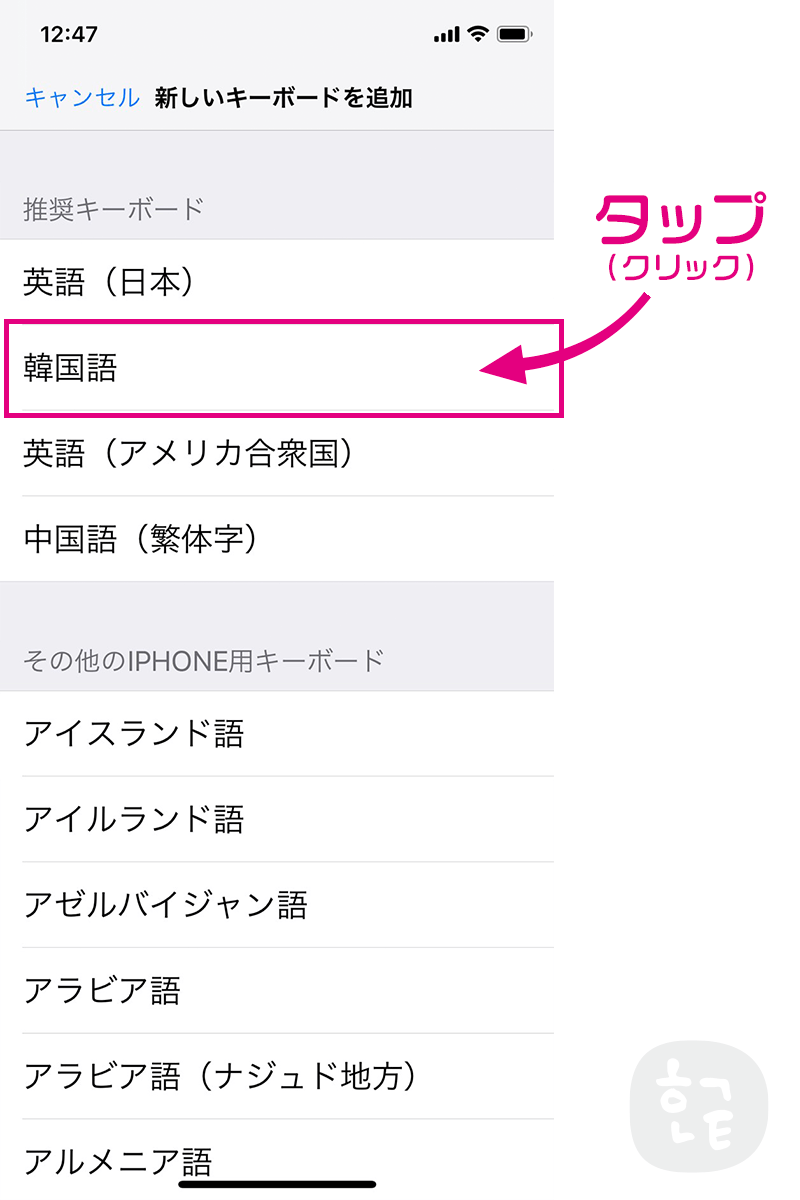
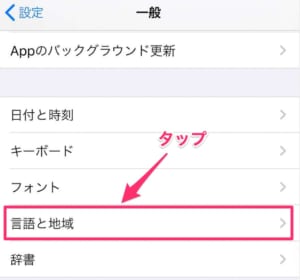
Iphone 韓国 語 設定- 白色設定項目がグレーで区切られる前までを1ブロックとして、 「5ブロック目までスクロール」 する。 a 「5ブロック目の一番下の項目」 の言語環境をタップ。 「一番上の項目」 の言語をタップ。 日本語を設定して、 「右上」 のOKをタップ。 以上で言語環境を日本語に戻す事が出来ます! スポンサーリンク iPhoneで韓国語のキーボードを設定をする方法 iPhoneは世界のあらゆる言語に 対応をしているので、設定を追加するだけで すぐに韓国語の入力ができるようになります。 下記の手順でキーボードを 追加してみて下さい。 ①ホーム画面の設定をタップ ②一般をタップ

Iphone Ipadの言語設定を変更する方法 英語 日本語 韓国語 Aprico
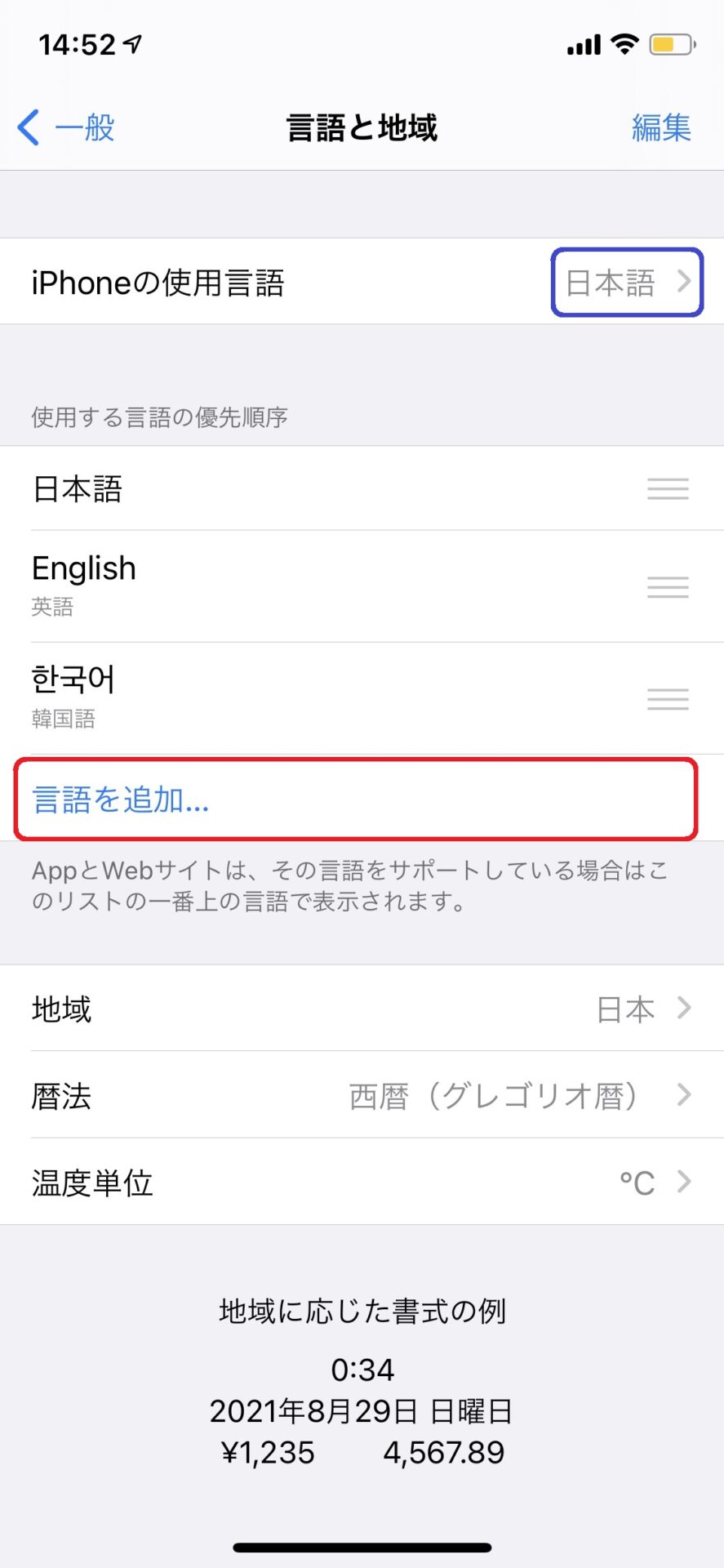
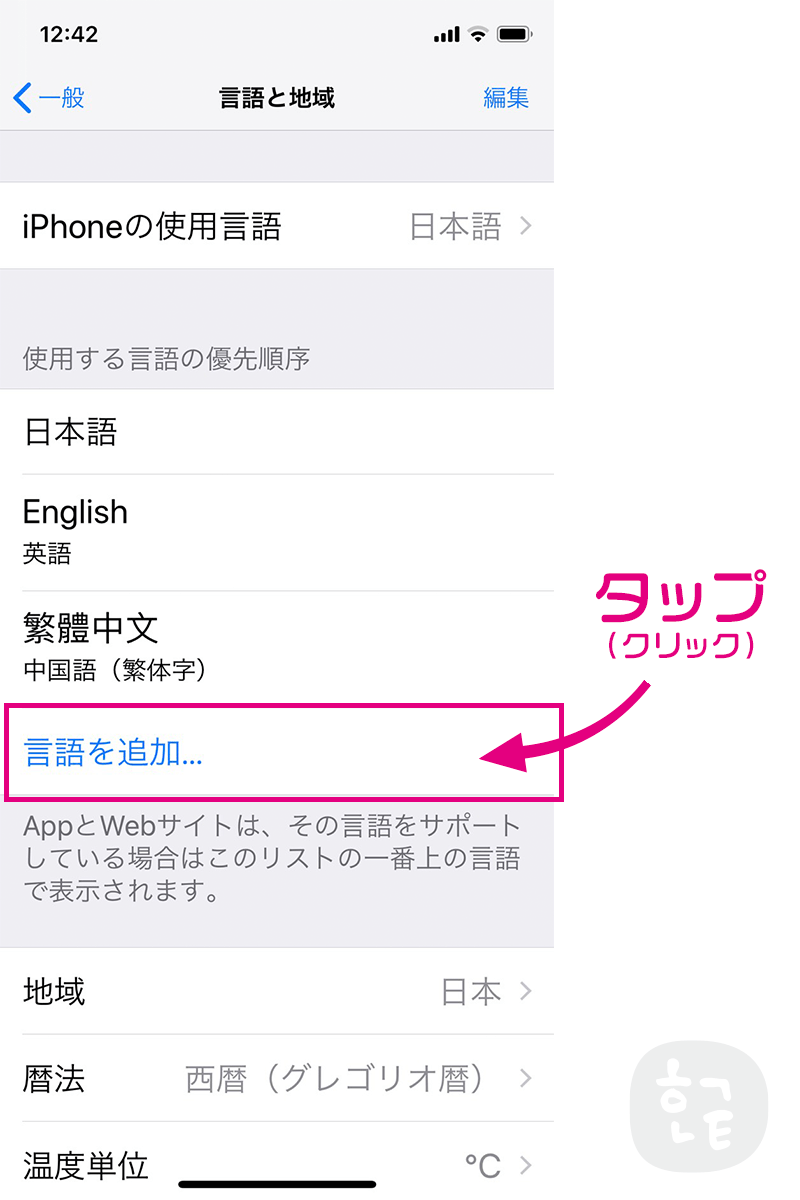
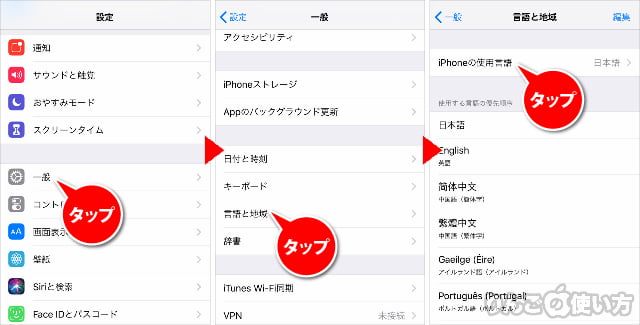
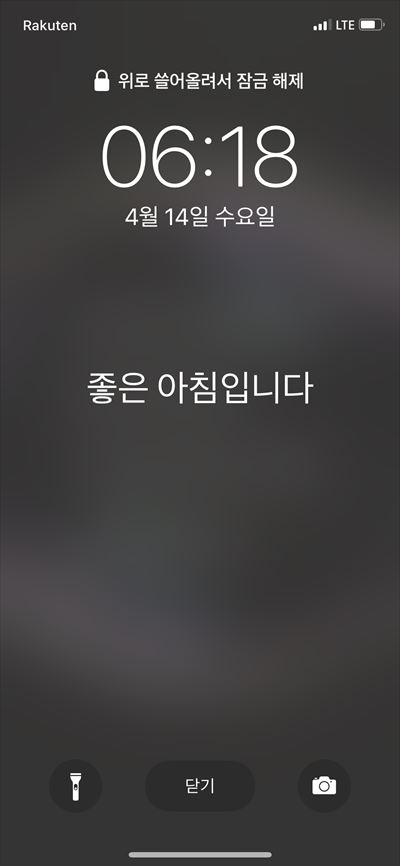
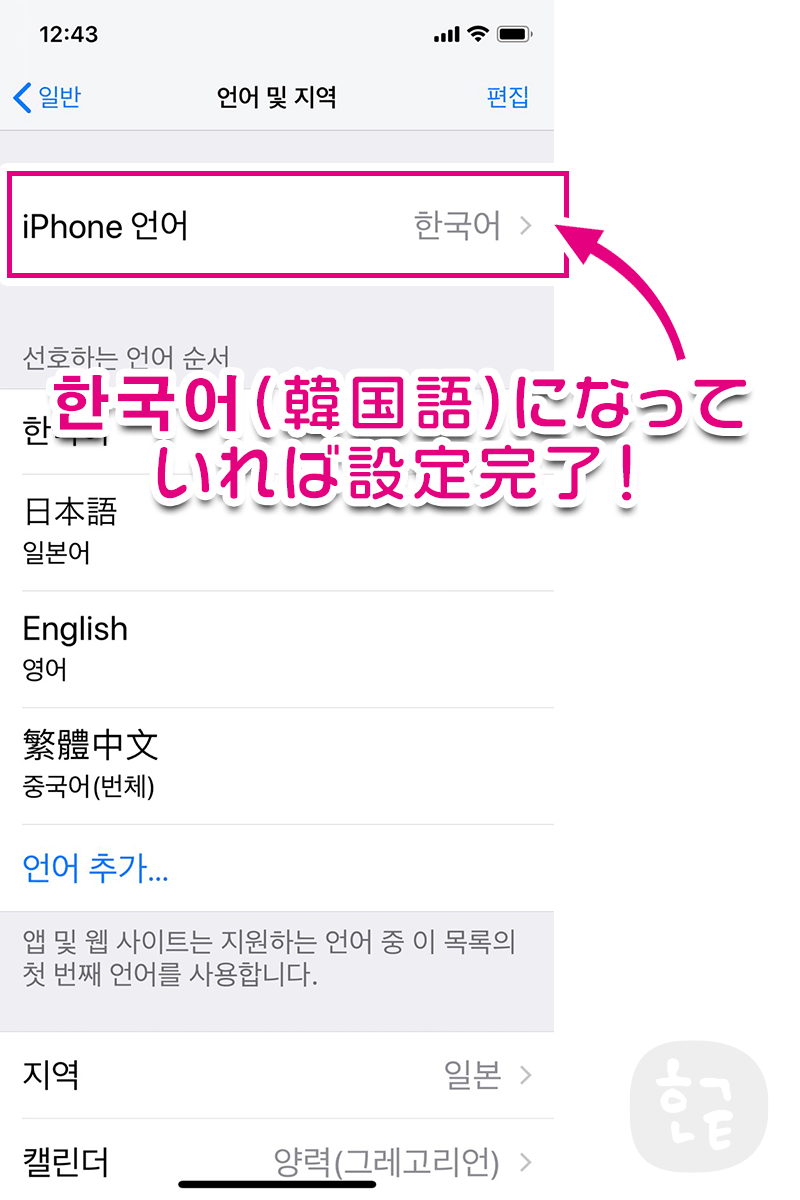
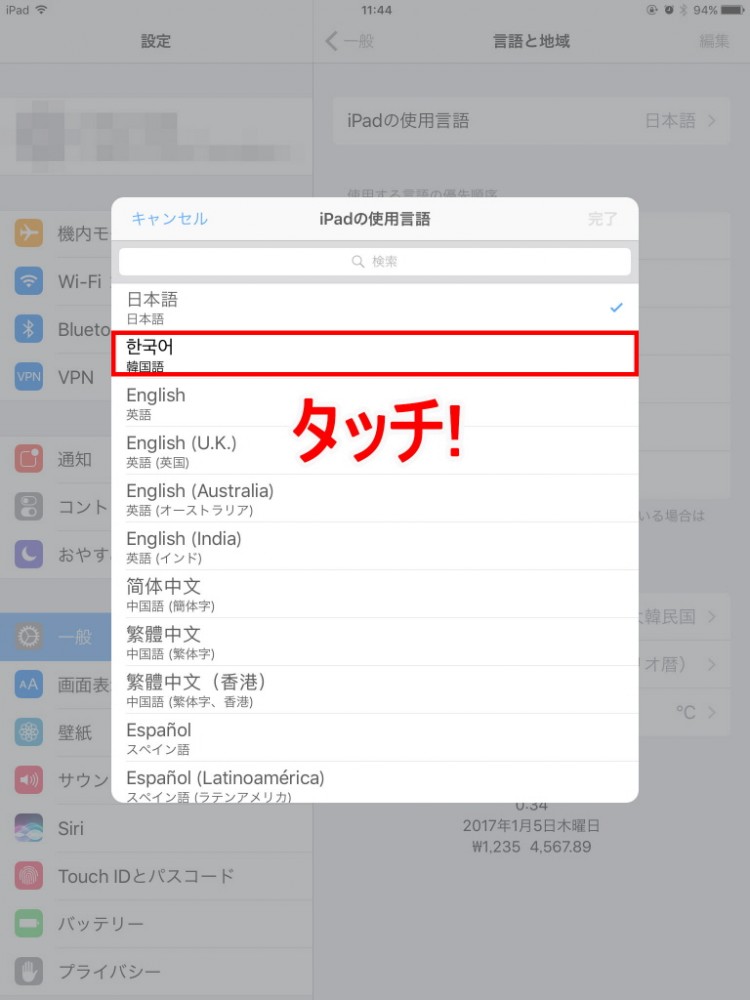
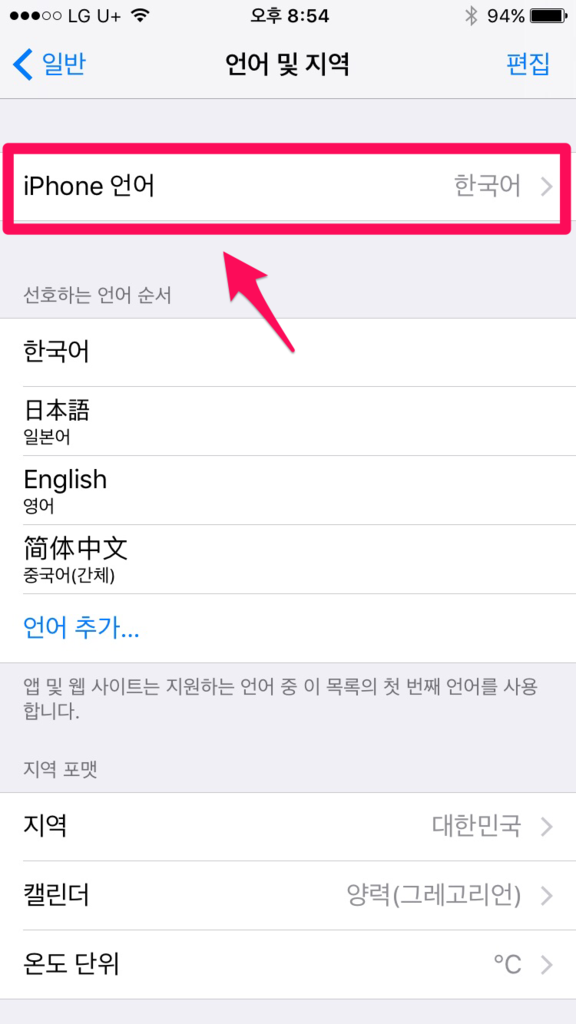
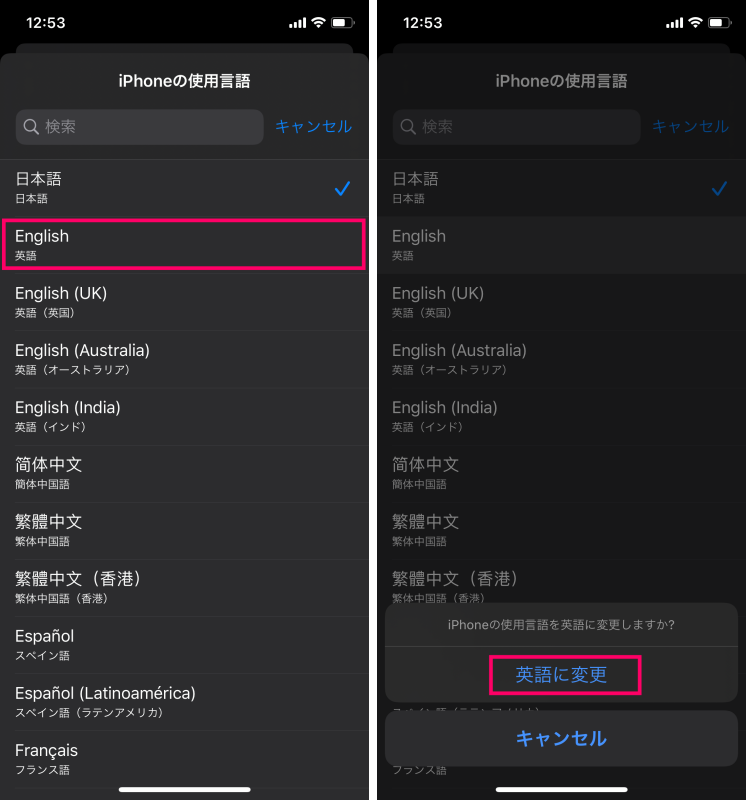
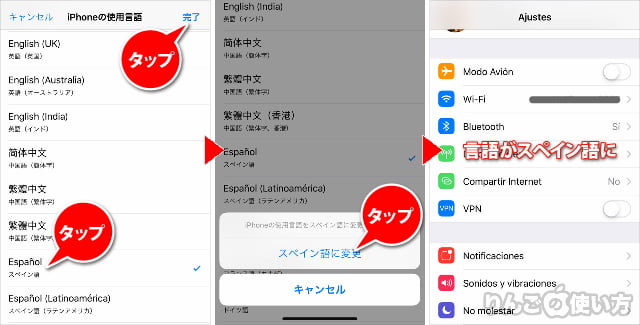
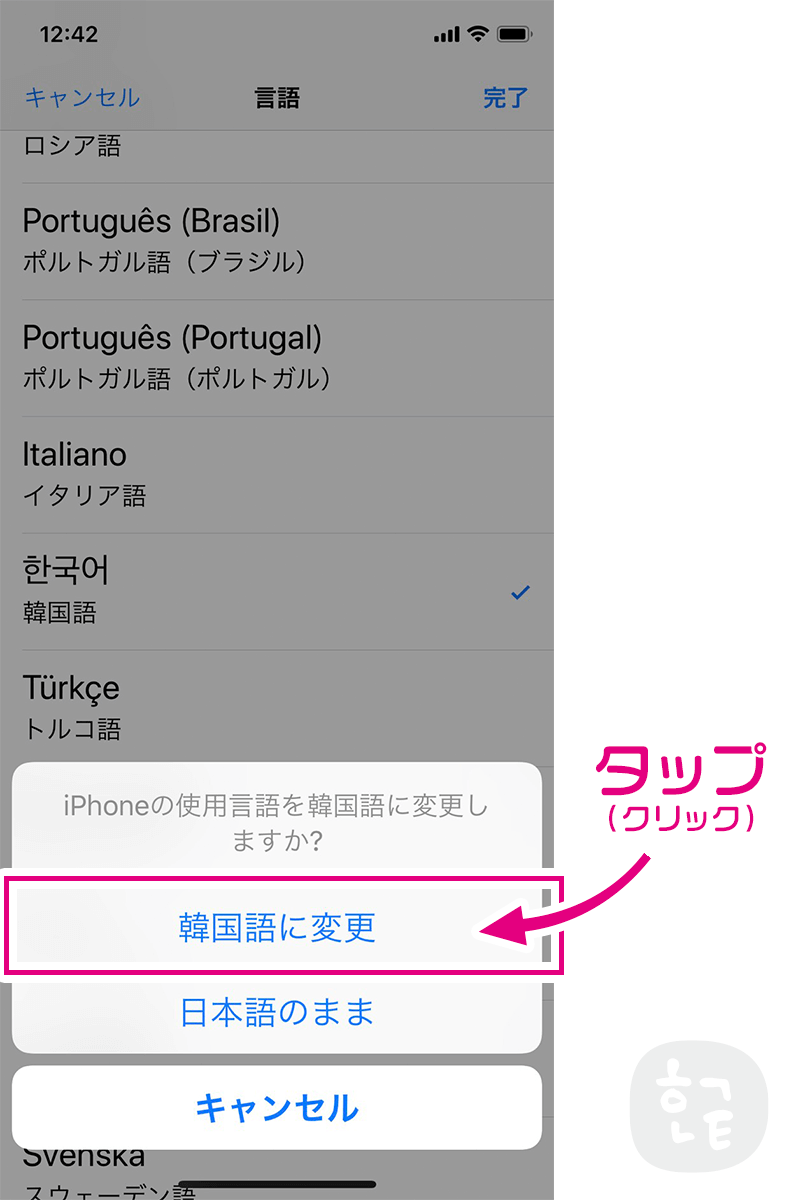
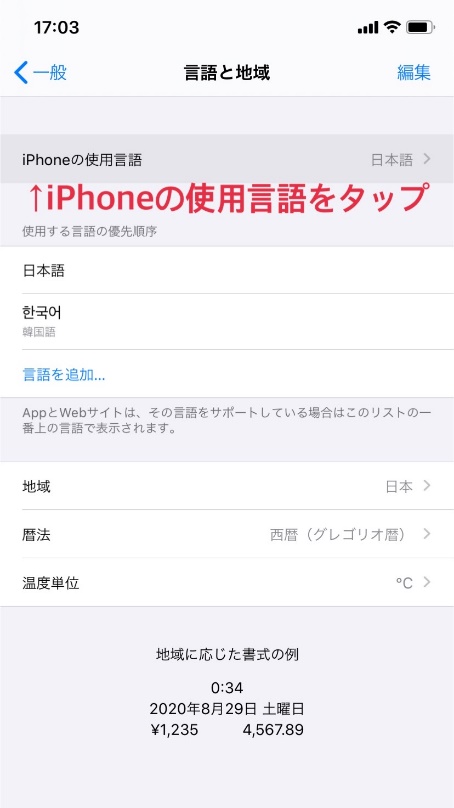
スペイン語キーボードの追加方法 iPhoneは世界中で使用されるデバイスであるため、 どの言語にも対応できるよう、キーボードが用意されています 。 日本語の デフォルト設定ではスペイン語のキーボードは表示されない ので、スペイン語で文字を入力するためには 手動でスペイン語 すると以下のように 「 iPhoneの使用言語 」という欄が!! あとはここをタップして好きな言語に設定するだけ! ホーム画面に戻ると韓国語設定に対応しているアプリは韓国語表記になっていますので確認して見ましょう^^IPhoneでテキスト、音声、会話を翻訳する 「翻訳」App ではテキスト、音声、および会話をサポートされている言語に翻訳することができます。 言語をダウンロードすると、インターネットに接続しなくても完全にデバイス上で翻訳できます。
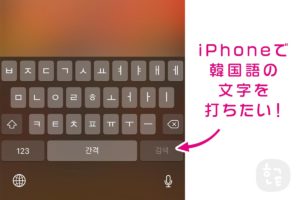
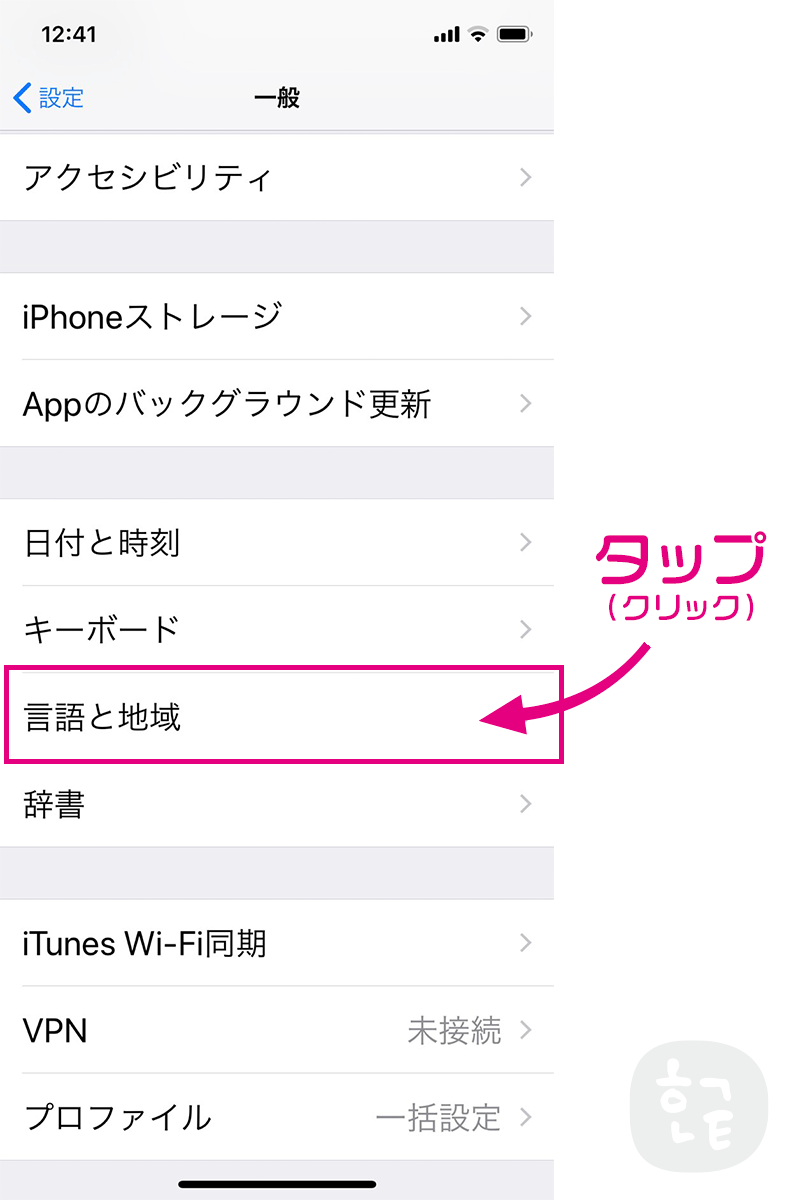
設定→설정 一般→일반 言語環境→다국아(ここだけ、なぜか言語設定ではなく「多国ああ」です) 言語→언어 日本語→日本語 完了→완료:右上の青いボタンをタップIPhoneを初回起動時にデフォルト設定のまま進めると、キーボードは日本語かなになっていたと思います。 日本語を入力する際、 ローマ字入力 の方が使いやすいという人は、 日本語ローマ字キーボード を利用するように設定できます。 iPhoneで韓国語の文字を入力する方法 ハングルの勉強にあたって、日常的にもっとハングルに触れようと思い、iPhoneでもハングルの文字が打てるように変更してみたいと思います。 iPhoneは60以上の言語に対 詳細を見る 目次 iPhoneは40カ国語以上に変更可能 iPhoneを韓国語表示に変更する! ①iPhoneの設定画面から「一般」をタップ(クリック) ②一般画面に
Iphone 韓国 語 設定のギャラリー
各画像をクリックすると、ダウンロードまたは拡大表示できます
 |  |  |
 |  |  |
 |  |  |
「Iphone 韓国 語 設定」の画像ギャラリー、詳細は各画像をクリックしてください。
 |  |  |
 |  |  |
 |  |  |
「Iphone 韓国 語 設定」の画像ギャラリー、詳細は各画像をクリックしてください。
 |  | |
 |  |  |
 |  |  |
「Iphone 韓国 語 設定」の画像ギャラリー、詳細は各画像をクリックしてください。
 |  | |
 |  | |
 |  |  |
「Iphone 韓国 語 設定」の画像ギャラリー、詳細は各画像をクリックしてください。
 |  |  |
 |  | |
 |  |  |
「Iphone 韓国 語 設定」の画像ギャラリー、詳細は各画像をクリックしてください。
 |  |  |
 |  |  |
 | |  |
「Iphone 韓国 語 設定」の画像ギャラリー、詳細は各画像をクリックしてください。
 |  |  |
 | ||
 |  |  |
「Iphone 韓国 語 設定」の画像ギャラリー、詳細は各画像をクリックしてください。
 |  |  |
 |  |  |
 |  | |
「Iphone 韓国 語 設定」の画像ギャラリー、詳細は各画像をクリックしてください。
 |  | |
 |  |  |
 |  |  |
「Iphone 韓国 語 設定」の画像ギャラリー、詳細は各画像をクリックしてください。
 |  |  |
 |  |  |
 |  |  |
「Iphone 韓国 語 設定」の画像ギャラリー、詳細は各画像をクリックしてください。
 |  |  |
 |  | |
 |  |  |
「Iphone 韓国 語 設定」の画像ギャラリー、詳細は各画像をクリックしてください。
 |  | |
 | 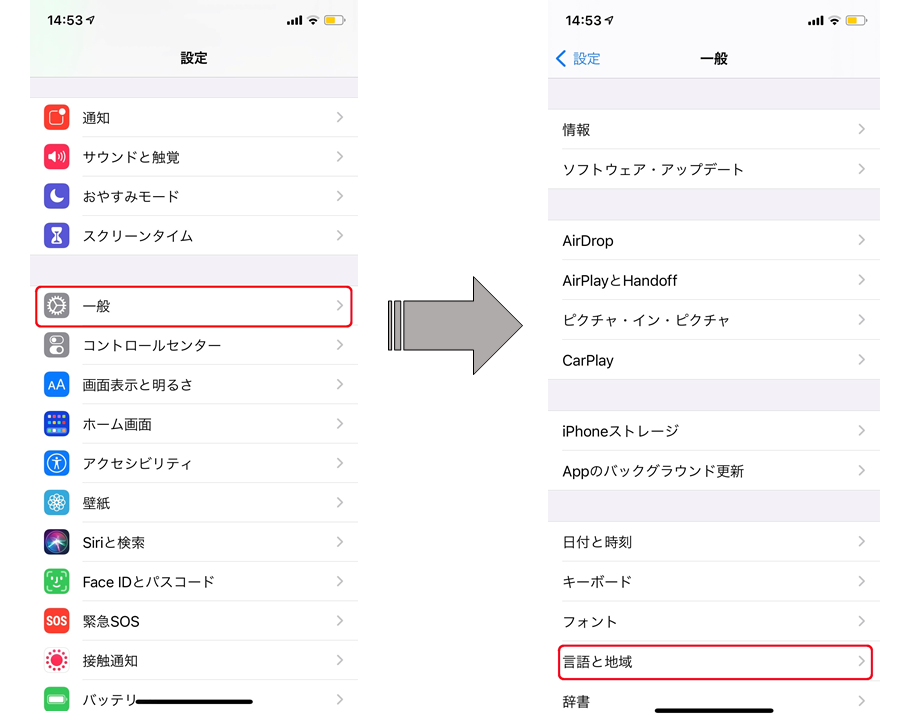 |
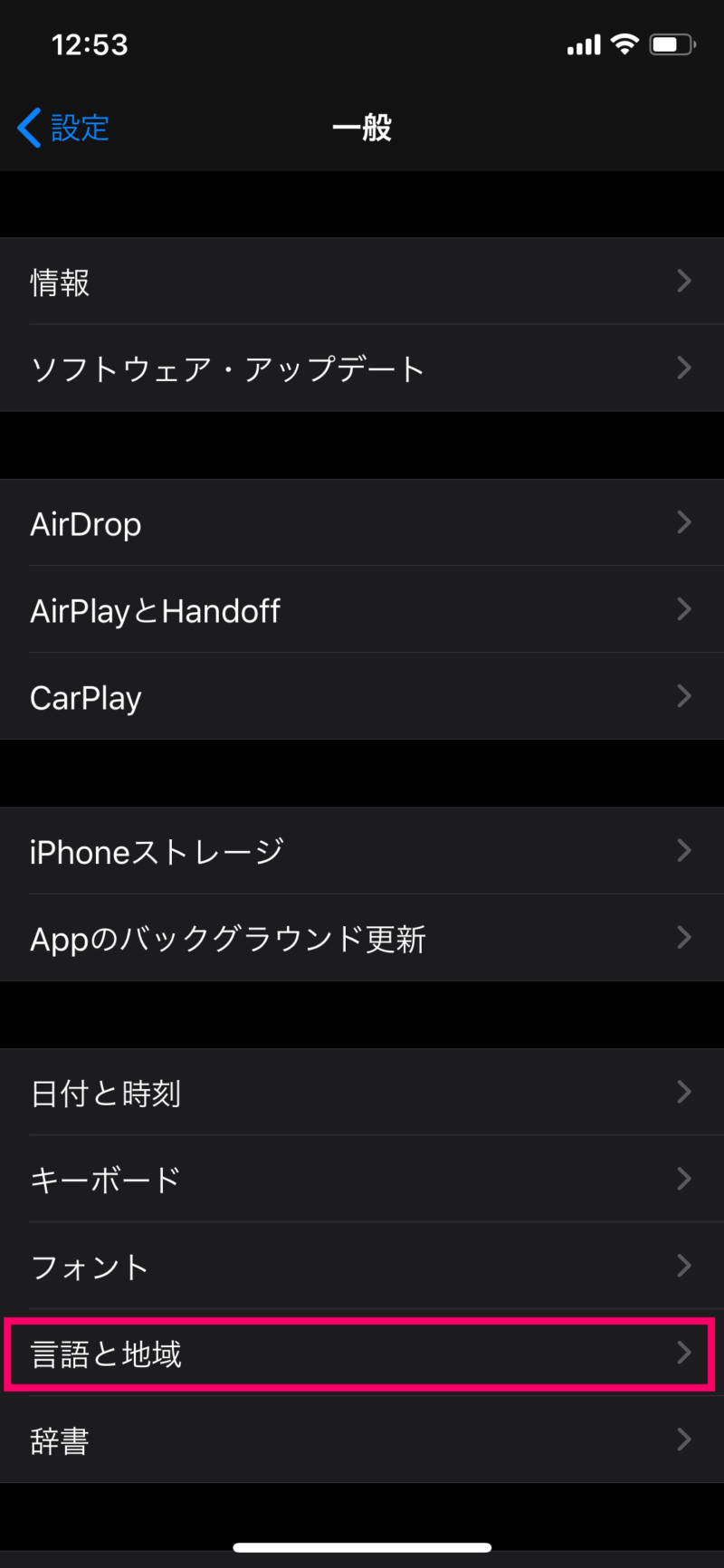
iPhoneのメール設定準備 設定前にプロバイダメールなのかキャリアメールかで分かれますので事前に準備が違います。 キャリアメール キャリアメールは 〇〇@docomonejpなどでドコモ、au、ソフトバンクで使われているメールです。 これは各キャリアの方がわかりやすく設定方法を載せているの 設定 を開く 一般 をタップ 言語と地域 をタップ iPhoneの使用言語 をタップ 変えたい言語をタップ(ここではスペイン語) 画面右上の 完了 をタップ 確認メッセージが出てくるので 変更 の方をタップ 以上で言語が変わります。 りんごの使い方


